プレビュー
ネイティブ機能のテストには、ターゲットとするプラットフォームやニーズに応じて、さまざまなオプションがあります。
- Web ブラウザでローカルに実行する (ネイティブ機能については Platform Detection を使用します)
- iOS へのデプロイ
- Android へのデプロイ
ウェブブラウザでローカルに実行する
Ionic の最も強力な機能の 1 つは、アプリ開発の大部分をデスクトップ上のブラウザで行えることです。従来のウェブ開発ツール(Chrome/Safari/Firefox の開発ツール)に完全にアクセスできるため、コードを書いてから、再コンパイルやシミュレーターやデバイスへのデプロイの必要なく、迅速にテスト/デバッグを行うことが可能です。
これを行うには、プロジェクトのディレクトリで、コマンドラインから ionic serve を実行します。
$ ionic serve
> ng run app:serve --host=0.0.0.0 --port=8100

[INFO] Development server running!

       Local: http://localhost:8100
       External: http://192.168.1.169:8100

       Use Ctrl+C to quit this process

[INFO] Browser window opened to http://localhost:8100!
ionic serve を起動したまま、アプリの開発を続けます。変更を保存すると、その変更が適用された状態でアプリがリロードされます。
If the external link isn't listed on the terminal, then run ionic serve --external to generate it.
ネイティブ機能を実装する際は、Platform Detectionを使用してください。 実際のデバイスでテストする準備ができたら、iOSおよびAndroidに関するガイドを参照してください。
モバイルビューポートのシミュレーション
各主要ブラウザベンダーは、モバイルエミュレーションのための開発者向けツールを提供しています。これらのツールは、エミュレートするデバイスの種類を変更する機能を備えています。
Chrome
アプリケーションを、サービスを受けるローカルまたはリモートのアドレスで開いてください。例えば、http://localhost:4200です。次に、Windows/Linux ではCtrl+Shift+I、Mac ではCmd+Opt+Iを押して、Chrome 開発者ツールを開きます。
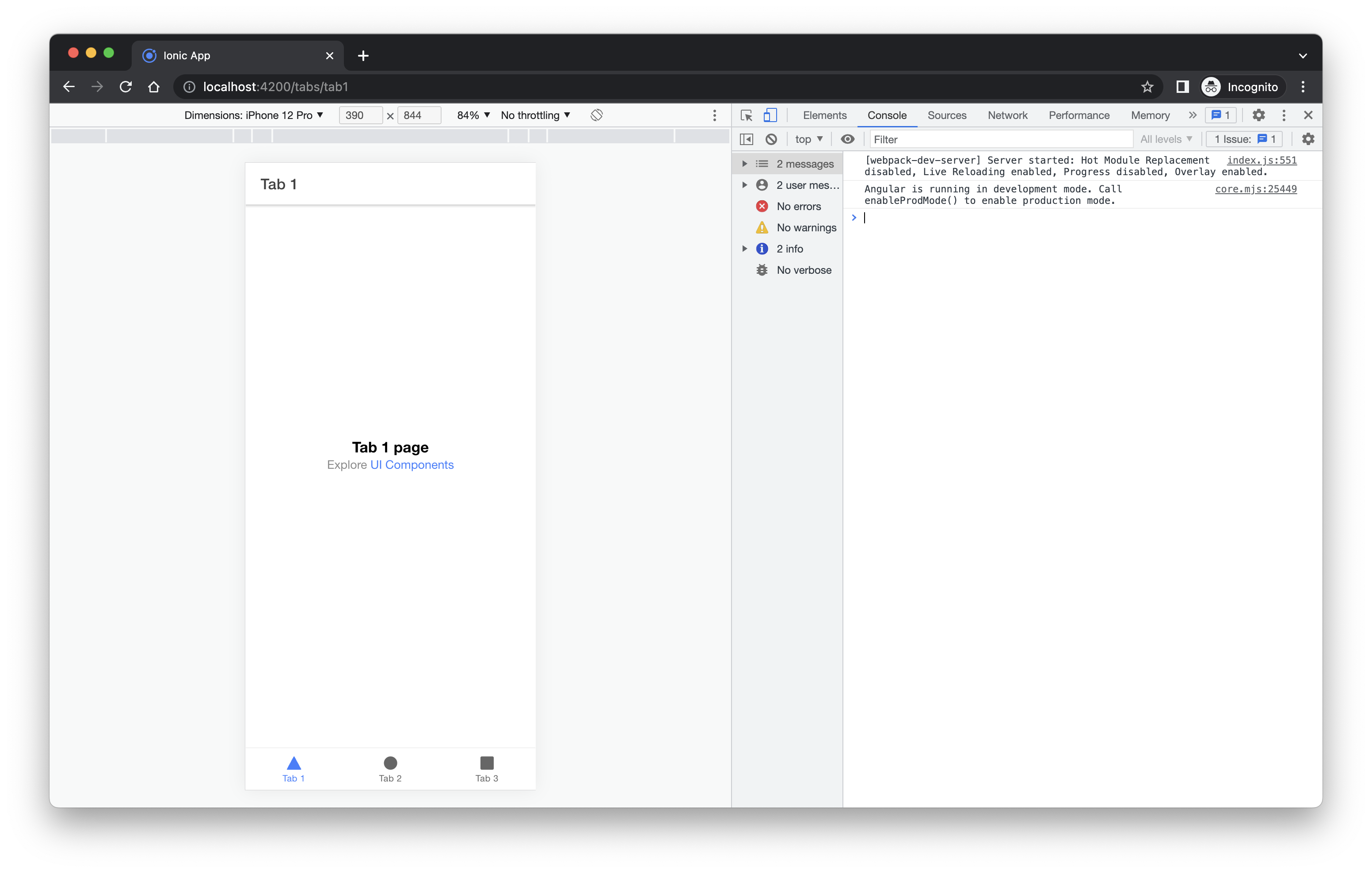
ここから、ドロップダウンから異なるデバイスタイプを選択し、デバイスの方向を変更し、ネットワーク速度をスロットルすることができます。
追加の機能や情報については、Chrome DevTools のデバイスモードに関するドキュメントを参照してください。
Safari
前提条件:Safari の詳細オプションで「メニューバーに開発メニューを表示する」オプションが有効になっている必要があります。
アプリケーションを、サービスを受けるローカルまたはリモートのアドレスで開いてください。例えば、http://localhost:4200です。Safari のDevelopメニューを選択し、Enter Responsive Design Mode を選択します。または、キーボードショートカット Cmd+Opt+R を使用することもできます。
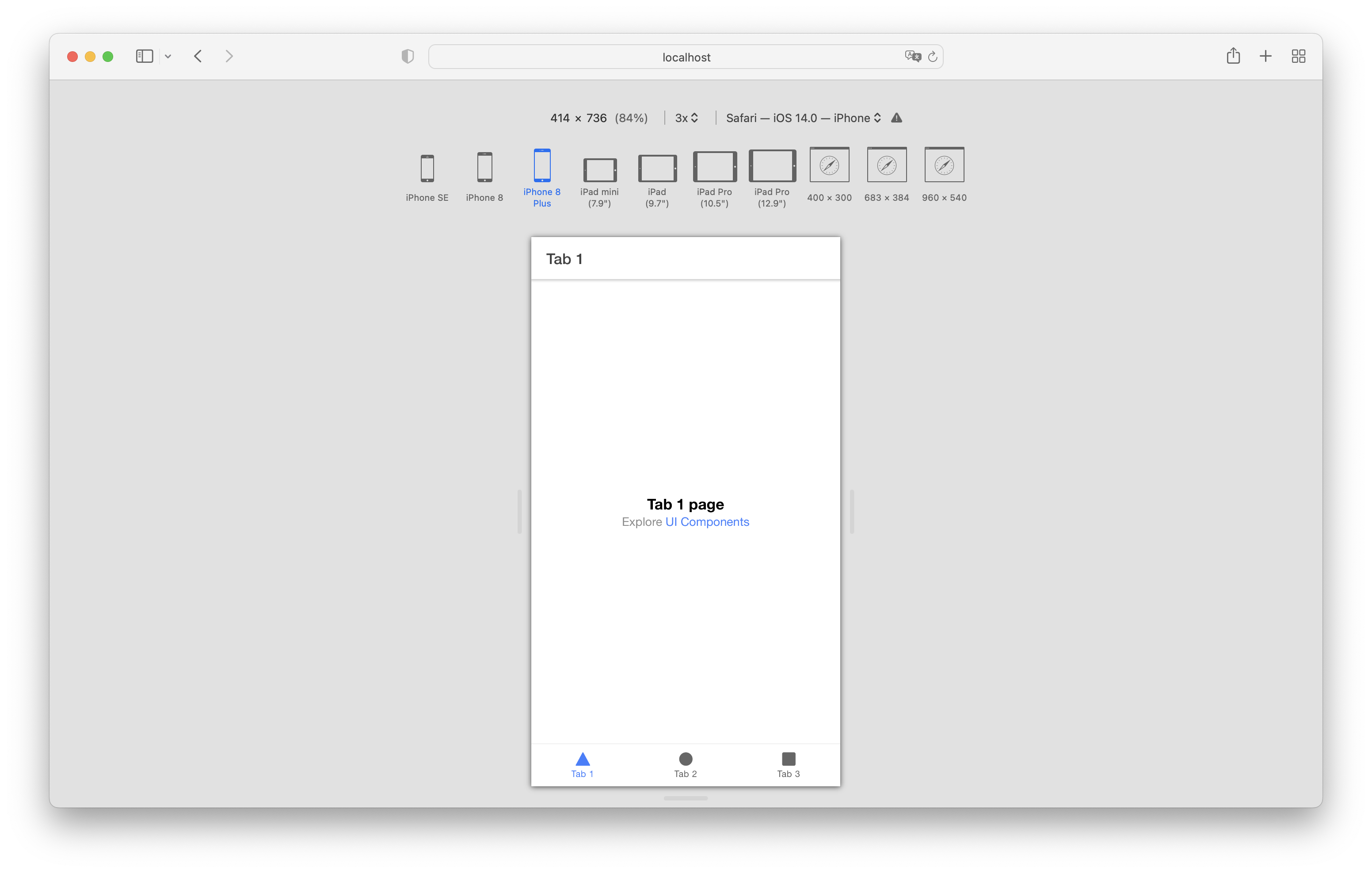
ここから、エミュレートするデバイスの種類を選択したり、デバイスの向きを変更したりすることができます。
追加の機能や情報については、Safari 開発者ツールのドキュメントを参照してください。
Firefox
アプリケーションを、サービスを受けるローカルまたはリモートのアドレスで開いてください。例えば、http://localhost:4200です。次に、Windows/Linux では Ctrl+Shift+M、MacではCmd+Opt+Mを押して、Firefox の開発者ツールを開きます。
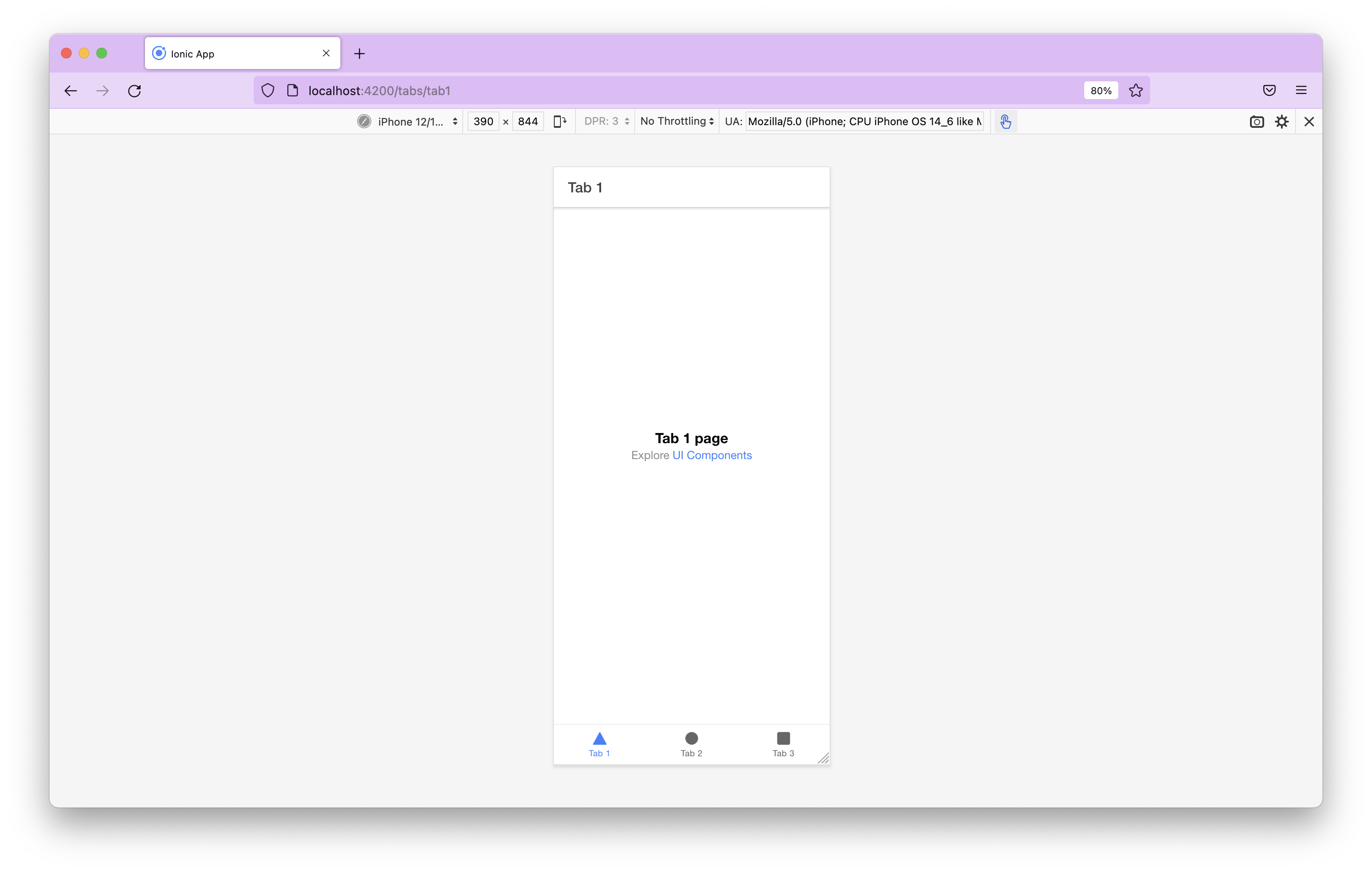
ここから、ドロップダウンから異なるデバイスタイプを選択し、デバイスの方向を変更し、ネットワーク速度をスロットルすることができます。
追加の機能や情報については、Firefox Responsive Design Mode documentationを参照してください。